Hay que tener en cuenta que el programa, sin un motor de render, muestra creaciones a modo de bosquejo o croquis. Bien como lo indica el nombre del programa.
Debido a que este programa no tiene la potencia de un autocad o un 3d estudio Max. Nos veremos limitados en algunas tareas, que fácilmente se solucionan con la instalación de un plug-in.
Sketch Up 7

SketchUp es un programa computacional de modelaje y diseño en 3D (tercera dimensión) encaminado a la arquitectura, desarrollo de videojuegos, películas, ingeniería civil o simple entretenimiento personal.
SketchUp fue diseñado para usarlo de una manera intuitiva y flexible, facilitando ampliamente su uso en comparación con otros programas de modelado 3D. Cualquier persona, desde un niño hasta un adulto, pueden de manera muy sencilla aprender a utilizar esta herramienta para diseño tridimensional. El programa también incluye en sus recursos un tutorial en vídeo para ir aprendiendo paso a paso cómo se puede ir diseñando y modelando el propio ambiente. Se recomienda a los principiantes tener paciencia para seguir las explicaciones del tutorial (está disponible la versión en español). Como una introducción, el tutorial tiene una importancia básica para comprender lo sencillo, práctico y poderoso que en definitiva resulta ser este programa.
SketchUp permite moldear imágenes en 3D de edificios, coches, personas y cualquier objeto o artículo dentro de la imaginación del diseñador o dibujante. Además, para facilidad, el programa incluye una galería de objetos, texturas e imágenes para descargar.
Novedades de esta versión
Componentes dinámicos
Los componentes dinámicos son aquellos que tienen comportamientos paramétricos, como por ejemplo una escalera que al cambiar de tamaño, aumenta automáticamente el número de escalones o un armario cuyas puertas pueden abrirse y cerrarse.
Todos los usuarios de SketchUp pueden utilizar los componentes dinámicos disponibles en el "Explorador de componentes" del programa o en la Galería 3D de Google. Estos componentes se identifican mediante un pequeño icono (mano), que permite saber si contienen partes animadas o que cambian. También puedes intentar cambiar la escala del componente dinámico con la herramienta "Escala" y ver si tiene atributos especiales que se vean afectados.
Los usuarios de Google SketchUp Pro 7 pueden crear componentes dinámicos con el nuevo cuadro de diálogo "Atributos de componente". Por su apariencia y funcionalidad, este cuadro de diálogo se asemeja a una hoja de cálculo de dos columnas. Para crear un componente dinámico, haz un clic contextual en cualquier componente y selecciona Componentes dinámicos > Atributos de componente.
Los usuarios de Google SketchUp Pro 7 pueden crear informes de atributos de los componentes dinámicos. Selecciona Archivo > Generar informe para crear un informe de atributos.
Mejoras del "Explorador de componentes"
Gracias a las mejoras realizadas en el "Explorador de componentes" de SketchUp 7, ahora podrás buscar modelos en la Galería 3D de Google y descargarlos directamente en el espacio del modelo. La nueva función de búsqueda de la Galería 3D de Google te permite guardar tus búsquedas o las colecciones de la Galería 3D como "Favoritos" para acceder a ellas más fácilmente cuando lo necesites. Incluso puedes descargar en el disco duro una colección de la Galería 3D de Google o los resultados de una búsqueda en forma de colección local para acceder más fácilmente. Si trabajas en un proyecto grande y deseas aprovechar la abundancia de modelos de la Galería 3D, el nuevo "Explorador de componentes" te permite hacerlo sin dejar de centrarte en tu diseño. Para abrir el "Explorador de componentes", selecciona Ventana > Componentes.
Guardar plantillas personalizadas
La opción de menú "Guardar como plantilla" de SketchUp 7 te permite configurar un archivo con unidades, estilo, vista inicial, etc. y guardarlo como plantilla reutilizable (que incluye una vista en miniatura y una descripción). Para guardar el archivo actual como plantilla, selecciona Archivo > Guardar como plantilla.
Mejoras en el proceso de georreferencia
SketchUp 7 cuenta con una interfaz mejorada para gestionar la posición geográfica del modelo, incluyendo un nuevo icono en la barra de estado (consulta la sección siguiente sobre las mejoras del CCV y la barra de estado) y la nueva casilla "Utilizar georreferencia" del panel "Localización" del cuadro de diálogo "Información del modelo" (Ventana > Información del modelo).
Créditos
La función "Créditos" de SketchUp 7 te permite hacer constar tu aportación en los modelos que creas y en aquellos en los que contribuyes. Al igual que ocurre con la Galería 3D, para acceder a los créditos, debes acceder a tu cuenta de Google. "Créditos" está disponible en la barra de estado o seleccionando la pestaña "Créditos" del cuadro de diálogo "Información del modelo" (Ventana > Información del modelo).
Mejoras en el CCV y en la barra de estado
El "Cuadro de control de valores" (CCV) se llama ahora barra de herramientas "Medidas" y su posición en la pantalla puede modificarse. También se han añadido más botones en el cuadro de estado para ofrecerte acceso e información sobre el estado de las siguientes funciones: "Georreferencia", "Créditos", "Acceso a una cuenta de Google" e "Instructor".
Integración del Centro de Asistencia
Todos los recursos para el aprendizaje de SketchUp 7 están recogidos en el Centro de Asistencia, al que puede accederse desde el cuadro de bienvenida o desde el menú "Ayuda". Selecciona Ayuda > Centro de Asistencia para acceder a todos los recursos de aprendizaje de SketchUp.
Te damos la bienvenida a SketchUp.
El cuadro de diálogo "Te damos la bienvenida a SketchUp" te ofrece la oportunidad de elegir algunas opciones básicas la primera vez que ejecutas el programa y lo deja a punto para que tu experiencia sea positiva desde el primer el momento. El cuadro de bienvenida se divide en tres secciones: "Aprendizaje", "Licencia" y "Plantilla".
• La sección "Aprendizaje" contiene enlaces a todos los recursos didácticos del Centro de Asistencia.
• La sección "Licencia" muestra el estado de la licencia, simplifica la introducción de licencias para los usuarios de Google SketchUp Pro, muestra el tiempo de evaluación que queda y advierte cuando la versión de prueba está a punto de expirar.
• La sección "Plantilla" contiene una lista con descripciones y vistas en miniatura de todas las plantillas disponibles.
Mejoras en el tratamiento de las texturas
Google SketchUp 7 aporta mejoras en el tratamiento de las texturas, relacionadas con las herramientas "Adaptar fotografía" y "Situar textura". Son las siguientes:
Convertir en textura única
La opción "Convertir en textura única" hace que la imagen de la textura seleccionada sea única y la recorta para que encaje en la cara seleccionada. Funciona con imágenes de textura y también con colores lisos. Haz un clic contextual en una cara con textura y selecciona Convertir en textura única. Si seleccionas esta función para una cara sin textura, se abrirá el cuadro de diálogo "Tamaño de la textura". Se crea así una textura nueva del color de la cara.
Editar textura
El botón "Editar imagen de textura" envía la imagen de la textura seleccionada al programa de gráficos predeterminado para que puedas modificarla. En el "Explorador de materiales", haz clic en una textura y selecciona Editar imagen de textura. También puedes hacer un clic contextual en una cara con textura y seleccionar Textura > Editar imagen de textura.
Puedes configurar el programa de gráficos predeterminado que se utiliza con esta función en la pestaña "Aplicaciones" de las "Preferencias" de SketchUp.
Proyectar textura
Ahora, las texturas sólo se proyectan sobre las caras visibles y las caras incluidas en entidades agrupadas.
Combinar texturas
Esta opción de menú combina distintas texturas de caras adyacentes del mismo plano en una única textura de mayor tamaño. Opcionalmente, también elimina las aristas entre las caras del mismo plano para reducir el número de polígonos presentes en el modelo. Haz un clic contextual en varias caras paralelas seleccionadas (asegurándote de que al menos una tenga una textura) y selecciona Combinar texturas para crear una textura única de ese grupo de caras.
Usar tamaño de textura máximo
Si seleccionas esta casilla, se utilizará el tamaño de textura máximo que admita la tarjeta gráfica. A menos que la tarjeta gráfica y el ordenador puedan funcionar con lo que se indica, es posible que esta opción ralentice SketchUp. La casilla "Usar tamaño de textura máximo" se encuentra en el panel OpenGL del cuadro de diálogo "Preferencias" (Ventana > Preferencias en Microsoft Windows o SketchUp > Preferencias en Mac OS X).
Utilizar texturas con anti-alias
SketchUp incluye una opción para utilizar texturas con anti-alias, en la sección "Procesamiento" de "Información del modelo". Esta opción, también conocida como "mipmapping" o "mapas MIP", toma una textura en tamaño completo y crea versiones más pequeñas que después se intercambian dependiendo del tamaño más adecuado para la visualización. El resultado son texturas de aspecto más suave y una visualización más rápida debido a que se
consume menos memoria al intercambiar imágenes de textura más pequeñas.
Comportamiento de la división de aristas
A partir de esta versión, dos líneas o aristas que se crucen en un solo plano se dividirán en cuatro segmentos en el punto de intersección (antes había que dividir explícitamente las líneas que se cruzaban). Este comportamiento se da en todas las operaciones de dibujo y modificación.
Nuevos iconos de inferencia
Google SketchUp 7 incluye nuevos iconos de inferencia, más fáciles de distinguir. Estos iconos son coherentes con los que aparecen en la versión 2 de LayOut.
Cambios en las API de Ruby
Se han añadido nuevas API de Ruby. Para más información acerca de las API de Ruby de SketchUp (disponibles sólo en determinados idiomas),
Style Builder 1
SketchUp 7 incluye la primera versión oficial de la aplicación Style Builder, que permite crear estilos personalizados de aristas de boceto para SketchUp. Style Builder está disponible mediante un acceso directo en el Escritorio (Microsoft Windows) o en la carpeta "Aplicaciones" (Mac OS X).
LayOut 2
Google SketchUp 7 Pro incluye la primera versión oficial de LayOut: la versión 2. LayOut 2 presenta numerosas mejoras con respecto a la anterior LayOut 1 (beta). Para más información, consulta la sección "Novedades" en la documentación de LayOut. LayOut 2 está disponible mediante un acceso directo en el Escritorio (Microsoft Windows) o en la carpeta "Aplicaciones" (Mac OS X).
Descargar
Link: http://www.megaupload.com/?d=H3676NBZ
Pass: "keko" (sin las comillas, escribirla no copiar y pegar)
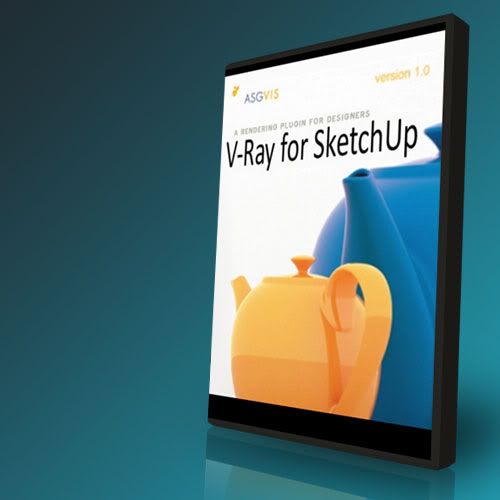
V-Ray es un motor de renderizado que se utiliza como una extensión de ciertos programas de software de gráficos 3D por computadora.
Los desarrolladores principales de V-Ray son Vladimir Koylazov y Peter Mitev del Caos estudio de producción de software fundada en 1997, con sede en Sofía, Bulgaria.
Es un motor de renderizado que utiliza técnicas avanzadas, por ejemplo, algoritmos de iluminación global como ruta de localización, mapas de fotones, los mapas de irradiación solar y la iluminación global calculada directamente. El uso de estas técnicas a menudo hace que sea preferible a la extracción de grasas convencionales que se proporciona de manera estándar con el software 3d, y en general hace uso de esta técnica puede parecer más foto-realista, como efectos de iluminación mas realistas.
Descargar
Link: http://www.megaupload.com/?d=A1SNPCXE
Pass: "keko" (sin las comillas, escribirla no copiar y pegar)
t
Y por si llegan a tener algún problema con el v-ray de arriba aca les pongo otro para descargar.
Link: http://www.megaupload.com/?d=PCBY1FCI
Pass: "keko" (sin las comillas, escribirla no copiar y pegar)
